Naciśnij Windows + R, wpisz winver i zatwierdź Enterem. Zobaczysz nazwę Windowsa, wersję i numer kompilacji. Edycję Home lub Pro oraz typ systemu sprawdzisz również w Ustawienia → System → Informacje.
Do pobrania właściwego programu często wystarczy nazwa systemu. Przy problemie po aktualizacji przydaje się już dokładna kompilacja. Zanim zaczniesz szukać sterownika albo opisywać błąd na forum, zapisz te informacje. Nie musisz otwierać obudowy ani instalować narzędzia do rozpoznawania komputera.
Najkrótsza droga: polecenie winver
- Przytrzymaj klawisz z logo Windows i naciśnij R.
- W oknie Uruchamianie wpisz
winver. - Naciśnij Enter i odczytaj nazwę systemu oraz wiersz z wersją i kompilacją.
- Zapisz wynik albo zrób zrzut samego okna, bez pozostałej zawartości pulpitu.
To polecenie tylko wyświetla informacje. Nie aktualizuje Windowsa i nie zmienia ustawień. Jeżeli skrót nie reaguje, wpisz winver w wyszukiwarce menu Start i uruchom znalezione polecenie. Przy klawiaturze bez klawisza Windows ta druga metoda będzie wygodniejsza.
Gdzie znaleźć edycję i informację o 64 bitach?
Otwórz Ustawienia, następnie System i Informacje. W Windowsie 11 sekcja Informacje znajduje się zwykle na dole listy ustawień systemowych. Możesz też wyszukać „Informacje o komputerze” w menu Start. W Windowsie 10 nazwy poszczególnych pól są bardzo podobne.
W obszarze Specyfikacja systemu Windows odczytasz edycję i wersję. Pole Typ systemu, widoczne przy specyfikacji urządzenia, pozwala ustalić architekturę. Zwróć uwagę na cały zapis: system 64-bitowy może działać na procesorze x64 albo na platformie ARM. Przy pobieraniu aplikacji ta różnica bywa istotna.
| Pole | Co opisuje | Kiedy się przydaje |
|---|---|---|
| Nazwa systemu | Rodzina, np. Windows 11 | Wybór instrukcji i zgodnego programu |
| Edycja | Wariant, np. Home lub Pro | Sprawdzanie dostępności funkcji |
| Wersja | Wydanie funkcjonalne systemu | Porównanie z wymaganiami aplikacji |
| Kompilacja | Dokładniejsze oznaczenie zainstalowanego systemu | Rozpoznawanie błędów po aktualizacji |
| Typ systemu | Architektura systemu i procesora | Wybór instalatora x64 lub ARM64 |
Czego nie da się ustalić z wyglądu pulpitu?
Tapeta, pozycja przycisku Start i kolor paska zadań nie są wiarygodnym sposobem sprawdzania wersji. Wygląd można zmienić, a komputer po aktualizacji może zachować poprzednie ustawienia. Również naklejka na obudowie mówi o sprzęcie lub pierwotnej licencji, a niekoniecznie o obecnie uruchomionym systemie.
Nie myl też wersji Windowsa z wersją przeglądarki czy pakietu Office. Każdy z tych programów ma własne oznaczenia. Jeżeli komunikat o błędzie pochodzi z konkretnej aplikacji, zapisz zarówno jej wersję, jak i dane systemu.
Co przekazać osobie, która pomaga rozwiązać problem?
Wystarczy krótka notatka: nazwa systemu, edycja, wersja, kompilacja oraz architektura. Dodaj model komputera i dokładną treść błędu. Numer seryjny, identyfikator produktu, klucz licencyjny i nazwa konta nie są potrzebne do zwykłej dyskusji na publicznym forum. Przed udostępnieniem zrzutu sprawdź, czy ich na nim nie ma.
Jeśli okaże się, że używasz Windowsa 10, pamiętaj, że standardowe bezpłatne wsparcie zakończyło się 14 października 2025 r. Dostępność dalszych poprawek zależy m.in. od udziału w programie ESU i konkretnej edycji. Sam numer wersji nie potwierdza, że urządzenie nadal otrzymuje zabezpieczenia.
Częste pytania
Czy sprawdzenie wersji wymaga uprawnień administratora?
Do zwykłego wyświetlenia informacji przez winver lub ekran Informacje zazwyczaj nie. Na komputerze służbowym część ustawień może być ograniczona przez administratora organizacji.
Czy 64-bitowy Windows oznacza 64 GB pamięci RAM?
Nie. Architektura i pojemność pamięci to różne informacje. Ilość RAM-u ma osobne pole w specyfikacji urządzenia. Nie odczytuj jej z napisu „64-bitowy system operacyjny”.
Źródła i materiały
Dokumentację sprawdzono 25 października 2026 r. Nazwy opcji mogą różnić się zależnie od modelu i wersji oprogramowania.
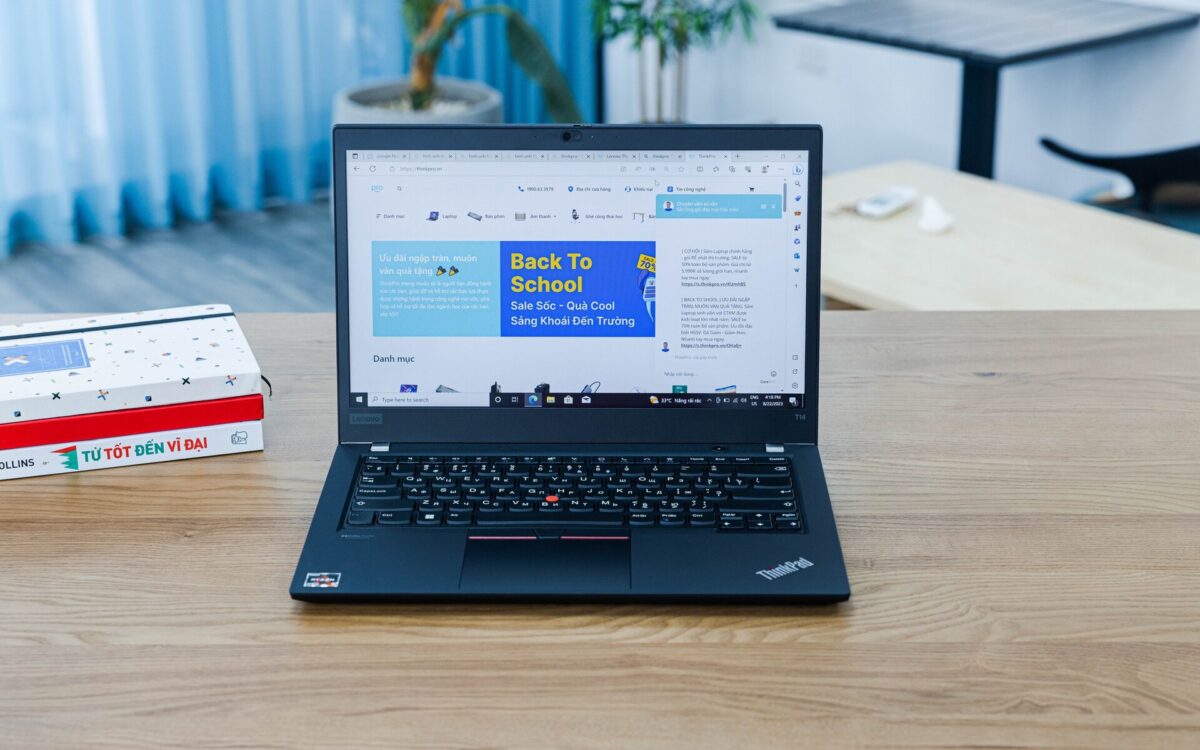
Zdjęcie główne: Lenovo ThinkPad T14 Gen 2 AMD.jpg, ThinhproVN · CC BY-SA 4.0. Miniatury mogą być kadrowane.
